Swift隨手紀錄Day10-PickerView Part2
防止偷懶日記Day10 今天來把昨天做的UIPickerView繼續完成 首先先來確認目標
防止偷懶日記Day10
今天來把昨天做的UIPickerView繼續完成
首先先來確認目標
在紀錄時需要的資料希望可以像撥洋蔥一樣一層一層的作選擇
第一層先選擇是安打(H)、保送(BB)、失誤(E)、三振(K)、犧牲飛球(SF)
第二層再更進一步選擇是一安、二安、三安還是全壘打等等
然後能夠從UIPickerView把資料回存在回到collectionView時顯示
來看看現在的UIPickerView長這樣
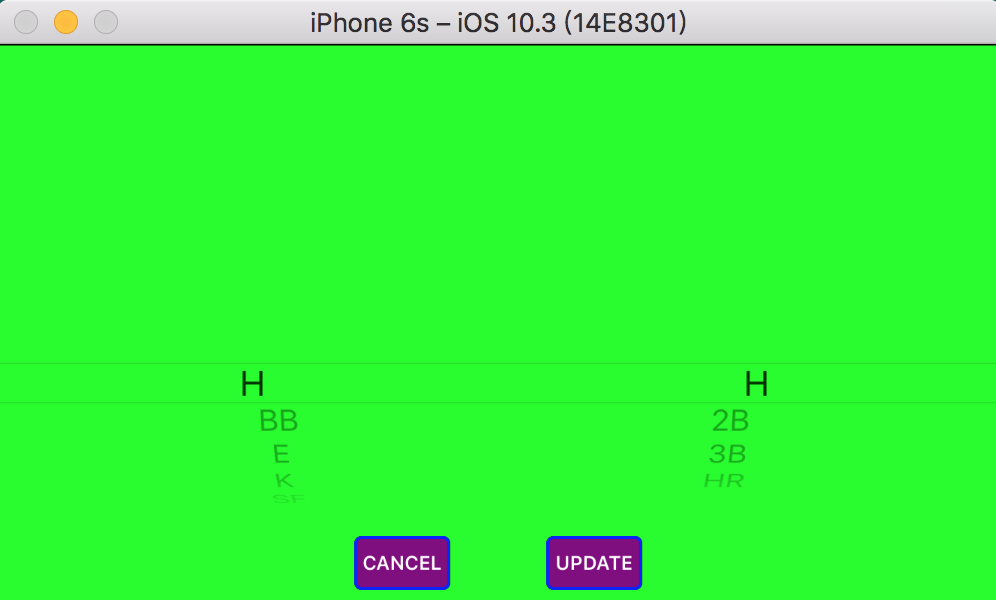
可以看到需要兩行的選項
昨天定義了第一行的資訊,現在就來繼續定義第二行
回到RecordPickerController.swift
新增一個陣列
let
=
"H"
"2B"
"3B"
"HR"
"BB"
"HBP"
"E1"
"E2"
"E3"
"E4"
"E5"
"E6"
"E7"
"E8"
"E9"
"K"
"K"
"SF"
"SH"
接下來修改一下numberOfComponents、numberOfRowsInComponent、titleForRow、didSelectRow這幾個方法
func
numberOfComponents
in
pickerView
UIPickerView
Int
    return
2
}

func
pickerView
_
pickerView
UIPickerView
numberOfRowsInComponent
component
Int
Int

    if
==
0

        return

    }

    return
0

}

func
pickerView
_
pickerView
UIPickerView
titleForRow
row
Int
forComponent
component
Int
String

    if
==
0

        return

    }

    return
0

}

func
pickerView
_
pickerView
UIPickerView
didSelectRow
row
Int
inComponent
component
Int

    if
==
0

        recordPickerView.reloadComponent(1
        tempRecord =
0

    } else
if
==
1

        tempRecord =
0

    }

}
我們需要兩行,首先修改numberOfComponents回傳2
再來修改numberOfRowsInComponent,如果是第零行就回傳recordtypeArray的陣列數量
如果是第一行就回傳recordDetialArray中對應第零行被選到的對應陣列的數量
接下來是內容的修改,再呈現第零行時回傳recordtypeArray內與列數相對的字串
第一行則呈現recordDetialArray中對應第零行被選到的對應陣列的字串
然後定義當某一行某一列被選到的時候要做的動作
但在做動作之前,先定義一些輔助用的變數
var
String
=
"H"
因為進入PickerView時預設是選擇第零列
因此如果使用者都不做動作回傳的應該是安打(H)
所以我們預設值給H
輔助用的變數設定完,就來設定被選到時的動作
如果使用者選則了第零行的某一列,應該要去重新設定第一行對應的內容
並將要回傳的資料設定成第零行被選擇那一列的字串
而當使用者選擇了第一行,就回傳recordDetialArray
中第零列所選擇的列數所對應到的字串陣列中與現在第一行選擇列數相對應的字串
最後來新增兩個按鈕在UIPickerView內
讓使用者可以做新增或取消的動作
並先將要執行動作的function準備好
let
UIButton
=
        let
=
UIButton
        button.translatesAutoresizingMaskIntoConstraints =
false
        button.backgroundColor =
        button.layer.cornerRadius =
5
        button.layer.borderColor =
UIColor
        button.layer.borderWidth =
2
        button.setTitle("UPDATE"
        button.titleLabel?
=
UIFont
13
        button.addTarget(self
#selector
        return
    }()

    let
UIButton
=
        let
=
UIButton
        button.translatesAutoresizingMaskIntoConstraints =
false
        button.backgroundColor =
        button.layer.cornerRadius =
5
        button.layer.borderColor =
UIColor
        button.layer.borderWidth =
2
        button.setTitle("CANCEL"
        button.titleLabel?
=
UIFont
13
        button.addTarget(self
#selector
        return
    }()

    override
func
viewDidLoad
        super
        view.backgroundColor =

        recordPickerView =
UIPickerView
        recordPickerView.frame =
CGRect
0
self
/
3
self
200
        recordPickerView.showsSelectionIndicator =
true
        recordPickerView.delegate =
self
        recordPickerView.dataSource =
self

        self
        self
        self

        addButton.bottomAnchor.constraint(equalTo: view.bottomAnchor, constant: -
12
=
true
        addButton.centerXAnchor.constraint(equalTo: view.centerXAnchor, constant: 64
=
true
        addButton.widthAnchor.constraint(equalToConstant: 64
=
true
        addButton.heightAnchor.constraint(equalToConstant: 36
=
true

        cancelButton.bottomAnchor.constraint(equalTo: view.bottomAnchor, constant: -
12
=
true
        cancelButton.centerXAnchor.constraint(equalTo: view.centerXAnchor, constant: -
64
=
true
        cancelButton.widthAnchor.constraint(equalToConstant: 64
=
true
        cancelButton.heightAnchor.constraint(equalToConstant: 36
=
true

    }

    func
sendRecordBack

    }

    func
sendRecordCancel

    }
以上,接下來的明天處理
今天回母校打系藍OB賽
學弟們真是用心,準備不少球賽以外的活動
今天的運動量應該是超過過去半年的總和
第一次覺得累到快吸不到氣QQ
該做點運動了….