Swift隨手紀錄Day21-Firebase Authentication & Database - Part1
防止偷懶Day21 裝了Firebase套件好幾天,終於要來用了 先來做個登入介面,然後來實作Firebase Authentication 然後把資料傳到Firebase的Database
防止偷懶Day21
裝了Firebase套件好幾天,終於要來用了
先來做個登入介面,然後來實作Firebase Authentication
然後把資料傳到Firebase的Database
登入介面的部分跟之前幾天在做的新增成員頁面其實很像
一樣有一個可以換圖的UIImageView
一個選擇是登入還是註冊的UISegmentedControl
跟一個UIButton執行動作
不一樣的是在要有兩個UITextField可以分別填入要註冊的email跟密碼
既然畫面及功能都很像,那就試試用之前做好的畫面來重複利用吧
首先先到HomeController的viewDidLoad裡面加上logout用的button
let
=
UIBarButtonItem
"Logout"
                                           style: .plain, target: self
#selector
        navigationItem.leftBarButtonItem =
接下來在Controller裡面新增一個LoginController.swift
就來看看寫了什麼吧
import
import

class
LoginController
AddMemberController

    let
UISegmentedControl
=
        let
=
UISegmentedControl
"Login"
"Register"
        sc.selectedSegmentIndex =
0
        sc.translatesAutoresizingMaskIntoConstraints =
false
        sc.addTarget(self
#selector
        return
    }()

    let
UITextField
=
        let
=
UITextField
        text.placeholder =
"email"
        text.translatesAutoresizingMaskIntoConstraints =
false
        text.layer.borderColor =
UIColor
        text.layer.borderWidth =
1
        return
    }()

    let
UITextField
=
        let
=
UITextField
        text.placeholder =
"password"
        text.translatesAutoresizingMaskIntoConstraints =
false
        text.isSecureTextEntry =
true
        text.layer.borderColor =
UIColor
        text.layer.borderWidth =
1
        return
    }()

    lazy
var
UIButton
=
        let
=
UIButton
        button.translatesAutoresizingMaskIntoConstraints =
false
        button.setTitle("Login"
        button.backgroundColor =
        button.addTarget(self
#selector
        return
    }()

    func
handleRegister
        guard
let
=
let
=
else
            print
"Input Error"
            return
        }

        FIRAuth
?
FIRUser
in

            if
!=
nil
                print
!
                return
            }

            let
=
FIRDatabase
"https://xxxxxxxx.firebaseio.com/"
            let
=
"User"
            let
=
"email"
            userReference.updateChildValues(accountValue, withCompletionBlock: { (err, ref) in

                if
!=
nil
                    print
!
                    return
                }

                print
"New user saved success"

            })

        })
    }

    func
handleChangeButtonTitle
        if
==
0
            loginButton.setTitle("Login"
        } else
            loginButton.setTitle("Register"
        }
    }

    override
func
viewDidLoad
        super

        positionSegmentedControl.removeFromSuperview()
        nameText.removeFromSuperview()
        registerButton.removeFromSuperview()

        view.addSubview(loginSegmentedControl)
        view.addSubview(emailText)
        view.addSubview(passwordText)
        view.addSubview(loginButton)

        loginSegmentedControl.topAnchor.constraint(equalTo: profileImage.bottomAnchor, constant: 12
=
true
        loginSegmentedControl.leftAnchor.constraint(equalTo: view.leftAnchor, constant: 22
=
true
        loginSegmentedControl.rightAnchor.constraint(equalTo: view.rightAnchor, constant: -
22
=
true
        loginSegmentedControl.heightAnchor.constraint(equalToConstant: 24
=
true

        emailText.topAnchor.constraint(equalTo: loginSegmentedControl.bottomAnchor, constant: 8
=
true
        emailText.leftAnchor.constraint(equalTo: view.leftAnchor, constant: 22
=
true
        emailText.rightAnchor.constraint(equalTo: view.rightAnchor, constant: -
22
=
true
        emailText.heightAnchor.constraint(equalToConstant: 32
=
true

        passwordText.topAnchor.constraint(equalTo: emailText.bottomAnchor, constant: 8
=
true
        passwordText.leftAnchor.constraint(equalTo: view.leftAnchor, constant: 22
=
true
        passwordText.rightAnchor.constraint(equalTo: view.rightAnchor, constant: -
22
=
true
        passwordText.heightAnchor.constraint(equalToConstant: 32
=
true

        loginButton.topAnchor.constraint(equalTo: passwordText.bottomAnchor, constant: 8
=
true
        loginButton.leftAnchor.constraint(equalTo: view.leftAnchor, constant: 22
=
true
        loginButton.rightAnchor.constraint(equalTo: view.rightAnchor, constant: -
22
=
true
        loginButton.heightAnchor.constraint(equalToConstant: 50
=
true

    }

}
首先當然要使用Firebase的功能當然要先import Firebase
接下來這個LoginController是AddMemberController的子類別
所以前面寫過的功能這裡都可以用(ex..選圖、換圖、觀察keyboard移動螢幕)
不過除了UIImageView之外其他東西還是有點區別,所以先一樣在6~40行先實作我們需要的物件
然後在viewDidLoad裡面把繼承過來但不需要的物件從view裡面刪除掉
再加入剛剛新增的物件,最後設定anchor
這裡比較不一樣的是UISegmentedControl的選擇會影響UIButton的title
以及之後會實作的不同動作,這就定義在handleChangeButtonTitle這個function內
再來就是今天的重點了
按下Button應該要可以觸發註冊或是登入,今天先從註冊開始
button會觸發註冊程序
要註冊Firebase要先去Firebase console把需要的登入方式打開
這邊我使用Email登入
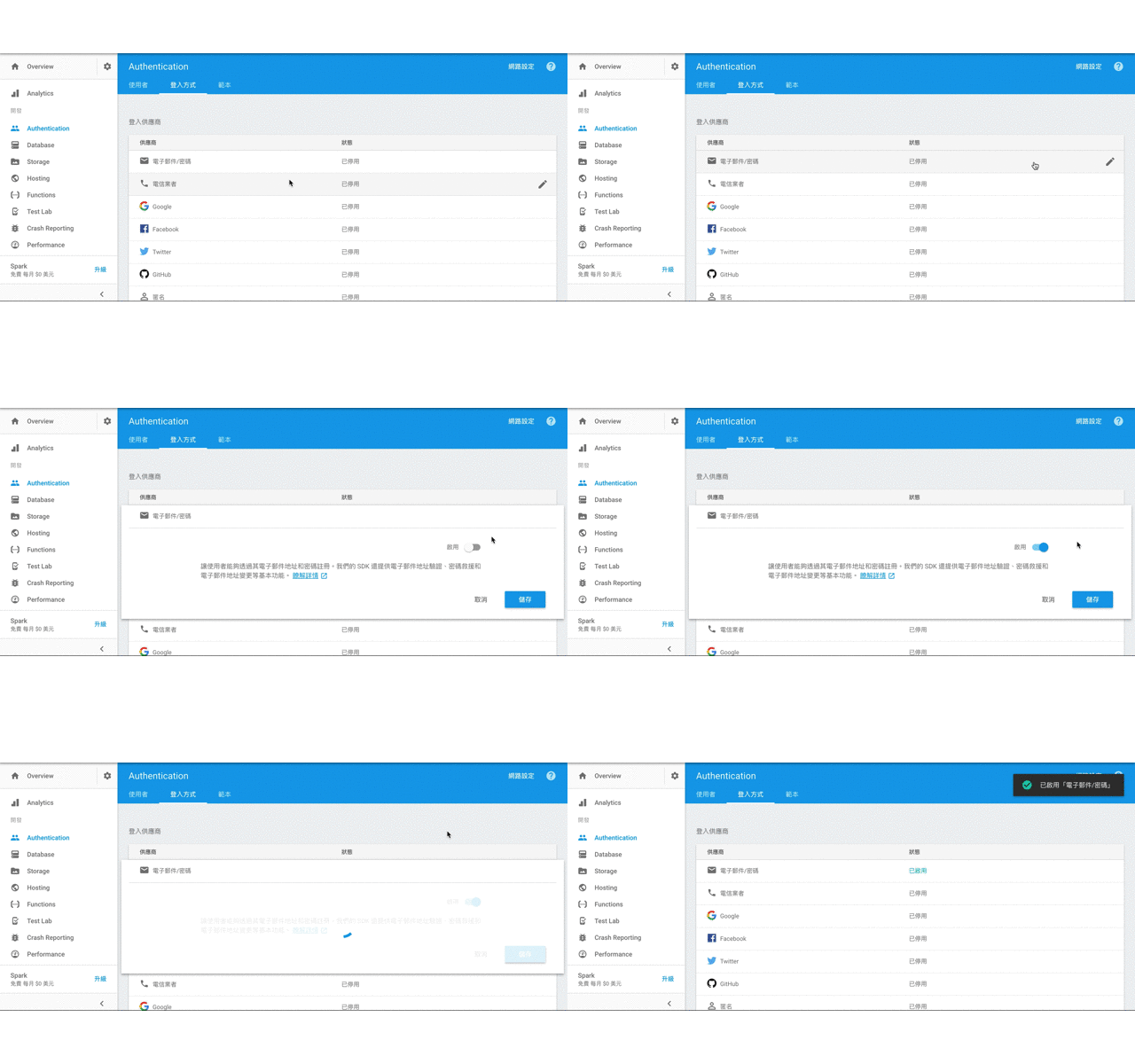
接下來就回到程式碼,按下註冊會觸發handleRegister這個function
首先先確定兩個UITextField的內容有順利儲存
接下來就跟Firebase進行註冊,如果失敗就把錯誤訊息丟回console
成功就準備來儲存資料到Firebase的Database
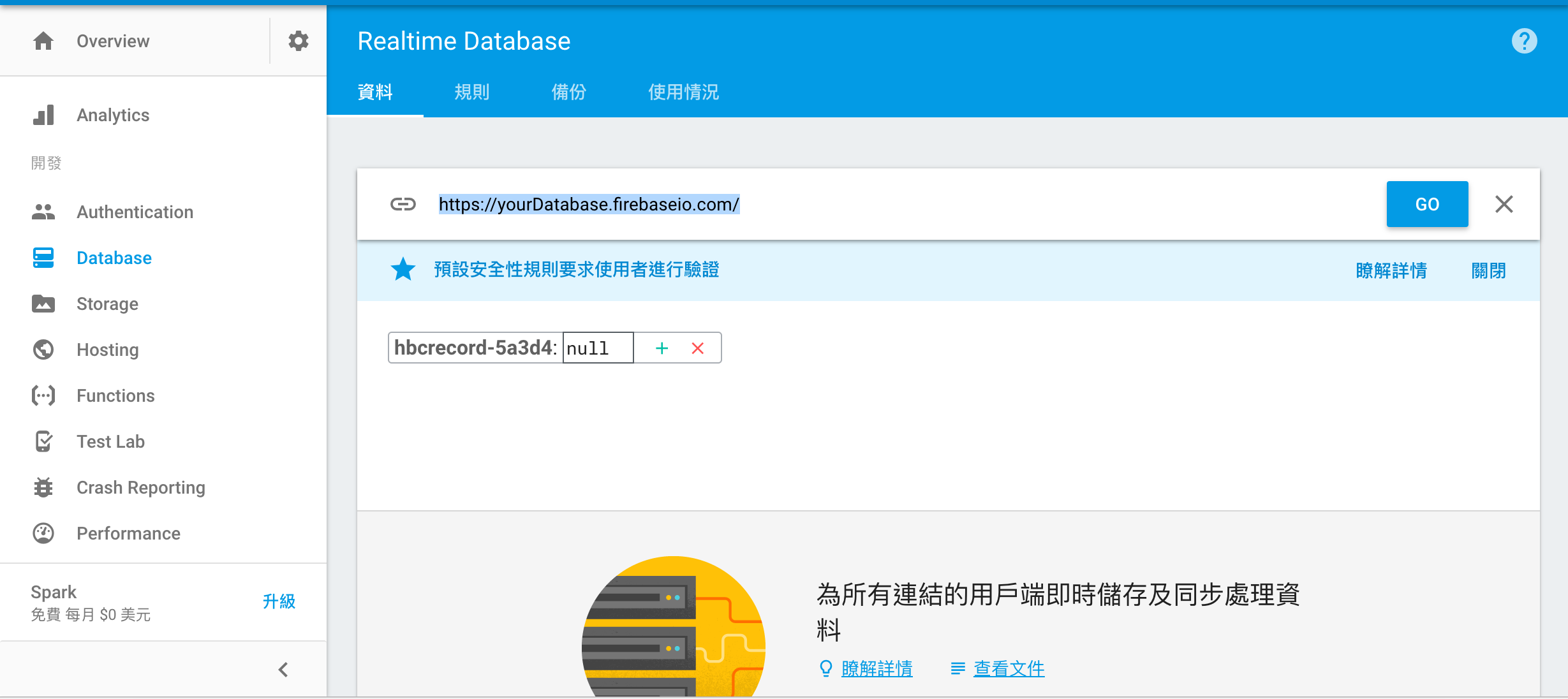
在第55行要用URL連線到自己的database
這邊的URL可以在下圖反白的地方找到,複製貼上即可
然後把資料存在User這個子樹底下,然後依照成功或失敗在console印出信息,Done
下篇繼續