iOS Jenkins之旅Part1
雖然老早就想開始寫測試,學習持續整合(Continuous Integration)的東西 但無奈人懶沒藥醫 拖了超久才總算踏出這第一步 雖然做這個好像也只是為了讓自己能少更多事XDD
雖然老早就想開始寫測試,學習持續整合(Continuous Integration)的東西
但無奈人懶沒藥醫

拖了超久才總算踏出這第一步
雖然做這個好像也只是為了讓自己能少更多事XDD
Jenkins的各種功能我就不贅述了,只介紹我有用到的部分
其他請自行求教估狗大神(其實是我也沒懂多少LuL)
這邊主要會分成三個部分來記錄我Jenkins的使(ㄕㄨㄚˇ)用(ㄅㄣˋ)經過,順便加深記憶
今天的第一部份是Jenkins的安裝
第二部分則是插件的安奘以及最重(ㄎㄥ)要(ㄖㄣˊ)的設定
最後是簡單的Shell指令完成編譯、打包、上傳app store的動作
途中會順便介紹一些踩過的坑
其實到最後也是拼拼湊湊達到需要的功能
有錯跪求路過好心大神指點QQ
首先就來安裝吧
Jenkins需要在java環境下運行,沒裝的童鞋記得去載個JDK裝一下
我是用homebrew進行安裝
其實也有懶人安裝包可以使用,沒差多少,有興趣可以找一下
打開終端機,輸入
brew install jenkins
安裝成功後用瀏覽器開啟
http://localhost:8080/
如果沒有東西可以嘗試以下指令開啟服務
sudo launchctl load /Library/LaunchDaemons/org.jenkins-ci.plist
停用
sudo launchctl unload /Library/LaunchDaemons/org.jenkins-ci.plist
之後需要開啟Jenkins只要打開終端機輸入Jenkins即可
反之關掉終端機即停止服務
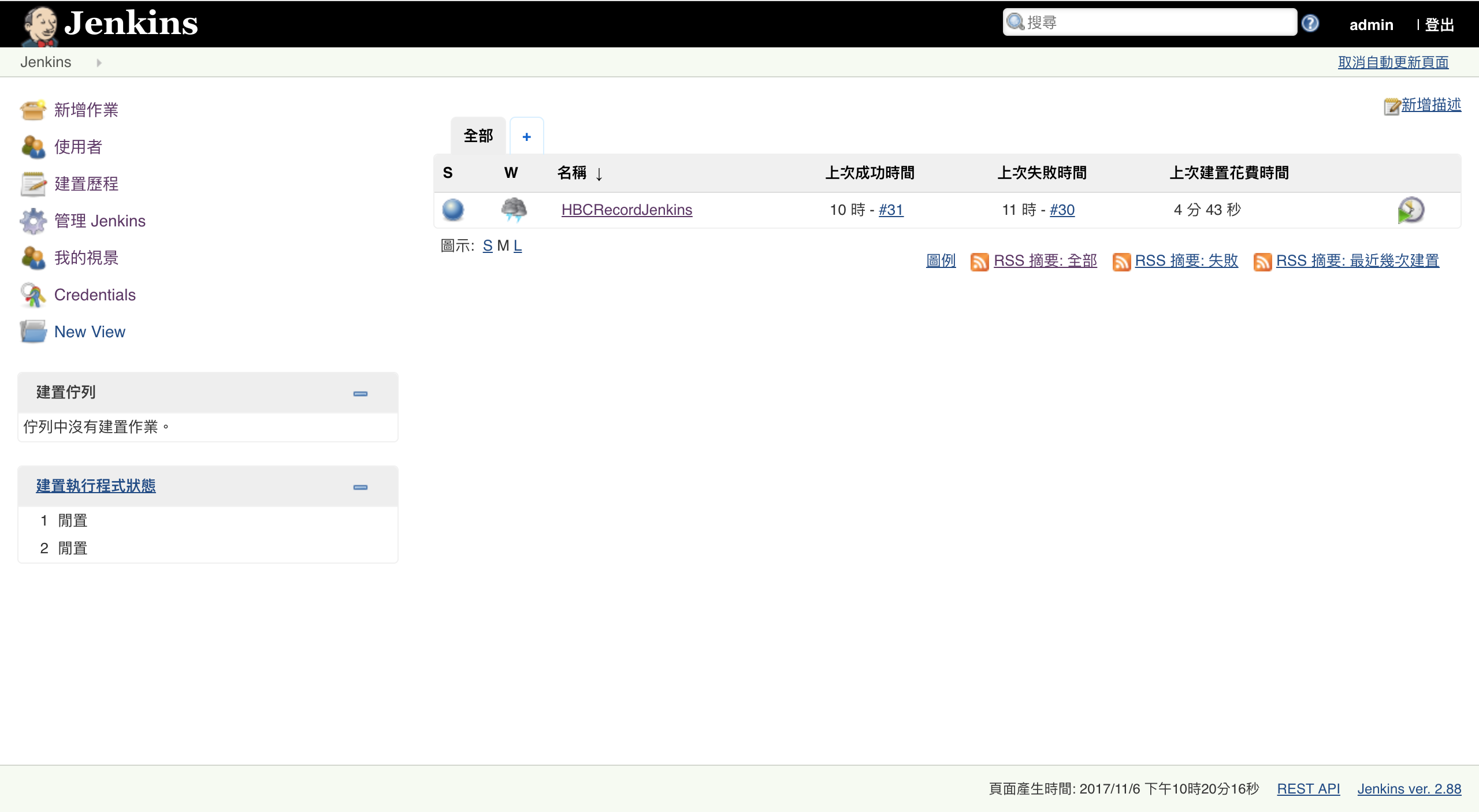
進入Jenkins我以為我應該會看到類似這樣子
結果竟然是這樣子
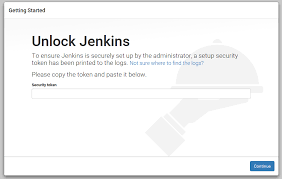

太驚慌了害我都忘記截圖,只好再跟估神借幾張圖來擋擋
冷靜下來吃個手手壓壓驚,然後喂個狗
原來是安裝完的訊息被我忽略掉的樣子

理論上如果是mac他會把初始的密碼存在/Users/“yourUserName”/.jenkins/secrets/initialAdminPassword裡面
因此再用終端機輸入(“yourUserName”請改成自己mac的使用者名稱)
cat /Users/“yourUserName”/.jenkins/secrets/initialAdminPassword
開始的密碼就會印出來拉,而Jenkins的預設使用者是admin
有了資訊就可以登入準備開始使用Jenkins拉~
欲知後事如何,且聽下回分解>.*